Créez un environnement de travail numérique : intégrez Microsoft 365 et vos applications existantes
Créez un environnement de travail numérique : intégrez Microsoft 365 et vos applications existantes
De nombreuses entreprises se lancent dans la transformation numérique, en investissant dans l'expérience de leurs employés, dans des solutions cloud et Microsoft 365. Si vous faites partie de ces organisations, vous êtes en bonne compagnie, mais vous devez vous assurer que tous ces investissements créent une infrastructure informatique holistique et intégrée, qui combine de manière transparente des solutions locales et hébergées (souvent basées sur Windows) avec des services informatiques pérennes tels que le cloud computing.
Ci-dessous, nous vous expliquons comment combler l’écartentre vos systèmes existants et le nouveau monde des solutions cloud, en créant ainsi un environnement de travail véritablement numérique. Poursuivez votre lecture si vous souhaitez découvrir comment faciliter l'accès à votre serveur de fichiers ou sa migration, accéder aux applications Windows existantes et regrouper les informations provenant de plusieurs applications SaaS.
L'évolution de SharePoint : les jours du serveur de fichiers sont-ils comptés ?
La plupart des abonnements Microsoft 365 pour les entreprises incluent l'accès à SharePoint, un outil qui permet aux employés d'échanger des informations, de collaborer en ligne ou d'accéder à la page intranet de l'entreprise.
Étant donné que SharePoint est inclus dans de nombreux abonnements Microsoft 365, la plupart des organisations l'utilisent pour remplacer (au moins) partiellement leur serveur de fichiers existant. C'est toutefois là que des difficultés peuvent surgir. SharePoint est peut-être nouveau pour certains de vos employés, ce qui signifie qu'ils peuvent avoir du mal à s'en servir. Parallèlement, si votre serveur de fichiers actuel reste connecté à certaines de vos applications, vous pourriez rencontrer des difficultés liées à la migration ou, à défaut, être légalement tenu de conserver des archives.
Avant d’en arriver au stade où vous devrez contourner ces problèmes, demandez-vous quelles parties de SharePoint vous souhaitez réellement utiliser. Et comment allez-vous les utiliser ?
D’après notre expérience, les clients utilisent généralement SharePoint de deux manières. Soit comme solution de stockage de documents, soit comme portail pour leurs employés. Quelle que soit l’approche que vous choisissez, vous devez d’abord ajouter les services supplémentaires dont vous aurez besoin ou disposer de développeurs SharePoint en interne.
Comment utiliser SharePoint comme solution de stockage
Lorsque vous utilisez SharePoint comme solution de stockage, vous devez réfléchir à la manière dont les utilisateurs interagiront avec la plateforme. Cela peut poser plusieurs défis aux organisations :
- Comment mettre en place une application unique pour gérer les documents de SharePoint, OneDrive et Teams, ainsi que ceux de votre serveur de fichiers ?
- Comment réduire le nombre de tickets d'assistance reçus de la part des employés de première ligne ?
- Comment gérer une archive sur votre serveur de fichiers ?
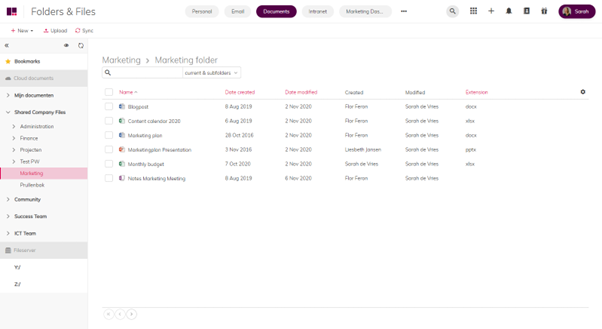
Un défi plus fondamental consiste à trouver un moyen de simplifier SharePoint. Pour cela, un système de gestion documentaire, tel que celui intégré à Workspace 365, est essentiel. Il vous permet d'intégrer SharePoint, OneDrive et votre serveur de fichiers dans une seule application documentaire accessible via un navigateur.
Comme la plupart des entreprises utilisent Microsoft 365, il est essentiel que leur système de gestion documentaire soit intégré à la gamme de solutions logicielles de Microsoft. L'intégration à Microsoft 365 permet aux entreprises de regrouper leur serveur de fichiers, SharePoint et OneDrive au sein d'une solution globale.
Avec Workspace 365, les organisations bénéficient d'un meilleur contrôle sur la gestion des documents. Souhaitent-elles transférer toutes leurs informations de leur serveur de fichiers vers SharePoint ? Le fait de disposer de tous leurs documents en un seul endroit évite aux employés de perdre du temps à rechercher des documents : tout est centralisé au sein d'une plateforme accessible via un navigateur.
Faire de SharePoint votre portail central
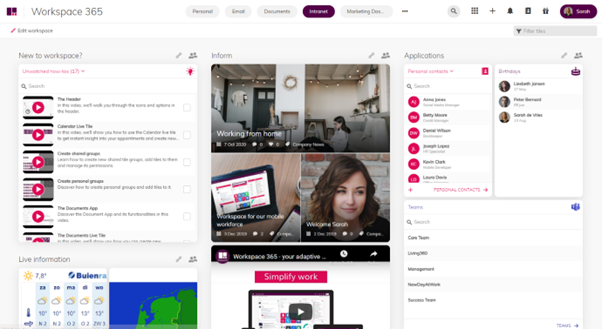
Au sein d'une organisation, vous pouvez décider de créer plusieurs portails SharePoint distincts, mais il est important de garder à l'esprit que cela implique des coûts d'administration. Le développement de connecteurs et de vignettes dynamiques a un coût, que vous pouvez éviter si ceux-ci sont déjà disponibles sur Workspace 365.
S'appuyant sur ses recherches approfondies menées en collaboration avec ses clients et partenaires, et grâce à ses mises à jour automatiques régulières, Workspace 365 offre exactement le type d'espace de travail qui répond à vos besoins, que ce soit d'un point de vue individuel, départemental ou organisationnel. Les utilisateurs peuvent accéder à de nouvelles applications ou se connecter à des solutions développées en interne via des API.
Accédez aux applications locales et distantes
Il est probable que la majorité des utilisateurs choisissent d’accéder à leur espace de travail depuis leur navigateur : pour beaucoup, c’est le centre névralgique de leur travail quotidien. Mais qu’en est-il de ceux qui souhaitent toujours accéder à leur espace de travail à partir d’applications de bureau externes ? Répondez aux besoins de ces utilisateurs en simplifiant l’accès à leurs applications. Rendez tout accessible depuis un point de départ unique géré de manière centralisée.
Simplifiez l'accès aux applications à distance
Si vous souhaitez que les utilisateurs se servent d'une application particulière – qu'il s'agisse d'une solution d'analyse des e-mails ou d'un outil de visioconférence –, le moindre obstacle peut les pousser à chercher ailleurs. C'est pourquoi il est important de simplifier l'accès aux applications de bureau à distance en les intégrant à Workspace 365, ce qui permet aux utilisateurs d'y accéder d'un simple clic dans leur navigateur ou via leur récepteur local.
Intégration transparente : applications de bureau à distance et Workspace 365
En combinant un RDP sans client, Citrix Virtual Apps et Nutanix iFrame, vous pouvez accéder directement aux applications à distance sans avoir à installer de client ni même à vous connecter. Cela permet d'accéder à distance aux applications depuis n'importe quel appareil, sans avoir à installer de programme supplémentaire. En d'autres termes, un seul espace de travail basé sur un navigateur donne accès à toutes vos applications, ouvertes via l'authentification unique. De plus, votre sécurité est renforcée. Des mesures de protection supplémentaires, telles que l'authentification multifactorielle, peuvent être mises en place avant que les utilisateurs n'accèdent à une application particulière.
Workspace 365 : faut-il l'intégrer à votre portail actuel ou non ?
Si vous utilisez déjà un intranet ou une page SharePoint personnalisée, vous pouvez intégrer les fonctionnalités de Workspace 365 à vos portails actuels. En adoptant cette approche, vous pouvez intégrer des groupes d'applications, ainsi que l'accès conditionnel et des vignettes dynamiques à vos portails actuels.
Vous pouvez également créer un « lien d'application » pour intégrer les fonctionnalités de votre portail actuels. Comme celui-ci est connecté à des fournisseurs de services d'identité tels qu'Azure AD, les utilisateurs n'auront pas à se reconnecter. Ils peuvent intégrer des applications locales à leur portail, car la gestion des applications et des groupes reste centralisée.
Adoptez l'environnement de travail numérique avec Microsoft 365 et Workspace 365
La moindre augmentation de la complexité peut entraîner une frustration considérablement plus grande. Workspace 365 privilégie la simplicité, vous garantissant un accès rapide, facile et sécurisé à l'application, au document ou à l'information dont vous avez besoin, quand vous en avez besoin. En s'intégrant à Azure AD, Workspace 365 facilite la création d'un espace de travail complet basé sur les rôles.
De nombreuses organisations, dans un large éventail de secteurs, ont adopté le cloud computing. Pourquoi ne pas les rejoindre ? Nous vous proposons une démonstration gratuite de Workspace 365 afin que vous puissiez découvrir par vous-même les avantages offerts !
Prêt à numériser vos documents ?
Lorem ipsum dolor sit amet, consectetur adipiscing elit, sed do eiusmod tempor incididunt ut labore et dolore magna aliqua. Ut enim ad minim.